CHATTING
A. CARA CHATTING
Dalam beberapa kesempatan saya sering melihat seseorang mengetikkan kata kunci di mesin pencari google yang berhubungan dengan cara chatting di yahoo messenger. Saya juga mengetahui bahwa mereka sering kali tidak mendapatkan info atau penjelasan yang diinginkan dan malah kesasar ke artikel saya yang berkaitan dengan yahoo messenger tetapi bukan merupakan info untuk pemula. Untuk itulah saya berfikiran bahwa perlu kiranya saya menuliskan sedikit pengantar mengenai cara-cara chatting di yahoo messenger kepada para pemula chat.
Langkah pertama yang anda para pemula lakukan untuk memasuki dunia yahoo messenger adalah adanya koneksi internet yang memungkinkan anda memasuki dunia maya. Tidak mungkin anda mampu chatting jika tidak memiliki fasilitas koneksi internet ini.
Kedua. Anda juga memerlukan software yahoo messenger yang terinstal dengan baik dalam komputer anda. Atau kalau anda melakukan koneksi lewat warung internet atau warnet anda harus mencari software ini apakah sudah terinstal atau belum. Saya kira sangat jarang warnet yang tidak menyediakan software ini pada layanan mereka. Kalau kebingungan silahkan download software chat client yahoo messenger di sini. Dalam link tersebut terdapat beberapa versi yahoo messenger, versi lama (6 atau 7), versi 8 dan versi 9. Ada juga versi vista. Saya sarankan pilih yang versi 8 or versi 9. Sekedar info, pada bulan agustus mendatang 2009 versi 7.5 kebawah termasuk versi 7 dan 6 sudah tidak bisa digunakan lagi. jadi ambil versi 8 atau 9 ya :D
Update: untuk anda yang telah menggunakan windows 7 saya sarankan memakai Yahoo Messenger versi 10 atau versi terbaru saat ini (per Juli 2009), Yahoo Messenger 11 Final Version.
Kalau anda pengen chatting lewat handphone kamu, anda bisa memakai software ymess, yamee or ymtiny, untuk handphone yang berbasis java. Update: keliatannya ymess, ymtiny dan yamee udah gak bisa dipake lagi, saya sarankan untuk memakai applikasi yahoo messenger untuk mobile phone NEFANASA (bisa dipake juga untuk beberapa versi blackberry atau os symbian. Saran lain anda bisa pake Yahoo Messenger One for mobile keluaran resmi Yahoo: Download di sini. Bisa juga pake multiple client mobile phone seperti fring, ebuddy, palringo, dan masih banyak lagi. Khusus untuk chat client berbasis browser yang tidak perlu diinstall di hp kamu, kamu bisa juga masuk ke yahoo messenge lewat m.heysan.com/yahoo
Beberapa chat client yahoo messenger berbasis web juga tersedia, seperti meebo, atau yang lainnya. Kalau untuk third party chat client dari yahoo messenger kamu bisa pake yahaven, yahelite, yazak, dll (Penggunaa chat client yahoo messenger yang dikembangkan oleh pihak ketiga – third party – akan banyak manfaatnya dalam pertahanan oleh serangan flooding bot / yahoo boot atau sebagai anti boot yahoo messenger client- sesuatu yang mungkin belum penting kamu ketahui dalam tahap awal ini tetapi suatu saat pasti bermanfaat). Tapi lupakan tentang hal ini, kita kembali ke yahoo messenger tutorial memakai yahoo messenger biasa sebagai mana saya sebutkan di awal.
Biasanya sortcut yahoo messenger sudah terpampang di layar komputer dekstop anda. Klik dua kali atau klik kemudian tekan enter untuk masuk menjalankan software ini. Untuk pengetahuan yang lebih lanjut anda bisa menggunakan software-software chat (chat client) yang lainnya selain yahoo messenger.
Ketiga. Setelah melakukan langkah kedua anda kemudian akan dihantarkan pada sebuah windows yang berdiri tegak disebelah kanan (ini biasanya) yang bertuliskan Yahoo! Messenger lengkap dengan icon smile kuning yang tertawa lebar dengan mulut merahnya. Disitu anda bisa lihat ada kolom dengan tulisan Yahoo ID dan Password. Nah apa perlunya Yahoo ID ini beserta passwordnya. Yahoo ID adalah sebuah identitas atau mungkin bisa dikatakan adalah roh atau tubuh kamu yang akan memasuki sebuah dunia baru. Layaknya sebuah masyarakat anda harus memiliki tubuh beserta identitas yang dikenal oleh masyarakat atau komunitas tersebut agar dapat memasuki dan melalang buana didalamnya. Untuk itu anda juga memerlukan registrasi atau pendaftaran terlebih dahulu agar dapat menjalankan identitas anda di dunia yahoo messenger.
Yahoo ID dapat anda peroleh melalui pendaftaran lewat Get a new Yahoo! ID, dan ikuti petunjuk selanjutnya. Anda juga bisa menggunakan alamat email anda untuk memasuki dunia Yahoo Messenger. Tentunya dengan catatan alamat email anda tersebut adalah email yang beralamat di yahoo. Entah itu xxx@yahoo.com , xxx@yahoo.co.id, xxx@yahoo.us atau yang lain sebagainya. Cukup gunakan alamat awal saja tanpa diikuti @yahoo.com jika anda ingin memasuki dunia yahoo messenger. Password yang anda gunakan sama dengan password email anda. Akan tetapi saya sarankan untuk membuat ID baru dan password baru karena sangat riskan menggunakan ID dari email yahoo anda.
Jika bingung silahkan clik link berikut untuk daftar atau Buat Yahoo Messenger Account atau ID:
Click untuk Daftar atau Buat ID Yahoo Messenger
Keempat. Anda masukkan ID yahoo anda dan passwordnya pada tempatnya kemudian tekan enter. Tunggu beberapa saat sampai anda masuk ke dunia yahoo (ditandai dengan perubahan windows yahoo messenger anda. Jika tidak bisa maka ulangi beberapa kali sampai bisa masuk. Jika tidak bisa cek koneksi anda atau cek software yahoo messenger anda.
Kelima. Untuk mencari teman, anda harus masuk ke chat room atau anda bisa melakukan Instans Message jika telah mengenal ID teman anda. Cara masuk ke chat room maupun cara menggunakan instans message bisa dilihat diartikel saya yang lain. Jika ada permintaan atau pertolongan silahkan ketikkan komentar dibawah ini sehingga bisa ada yang menolong kesulitan anda (dan ini tidak harus saya, bisa juga temen-temen yang lain).
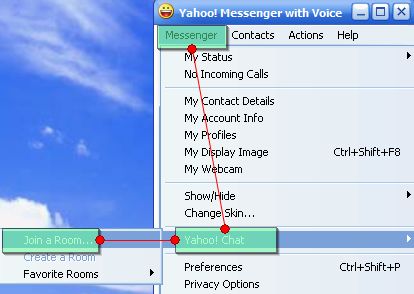
Cara masuk Chat Room
Yahoo Messenger >> Messenger >> Yahoo Chat >> Join a Room >>
Tunggu sampai list roomnya muncul kalau gak muncul tutup windows tersebut dan ulangi lagi langkah diatas sampai muncul..
Kalau mau nge-room di Room Regional [ klik tanda + jangan namanya]
Klik Regional >> Indonesia >> Yogyakarta >> Yogyakarta:20
Pilih salah satu dari list room Yogyakarta yang tersedia. Klik tanda + di sebelah kiri Yogyakarta(128)[w2], untuk melihat Room Yogyakarta yang tersedia. Catatan (128 ) merupakan indikasi bahwa ada sebanyak 128 Username atau ID di Regional Yogyakarta. Sedang [w2] mengindikasikan ada sebanyak 2 ID yang memasang webcam. Setelah itu klik aja 2x Room yang pengen anda masuki atau Klik Go to Room
Sebelum masuk room anda biasanya dikasih window baru. Klik Enter aja kalau udah selesai lodingnya.
Untuk yang pertama kali masuk room, musti ikuti link verivikasi om yahoo. Liat Gambar Di Bawah ini yang ada tulisan http://captcha…dst. Nah klik aja link tersebut dan Jangan Tutup Windows ChatRoom Tersebut!. Hal ini dibutuhkan karena sekarang membutuhkan verivikasi untuk bisa masuk room.. Jika anda telah mengklik link tersebut, biasanya secara otomatis akan dibukakan browser Internet dengan alamat yang dimaksud. ikuti petunjuknya.. dan cling anda bisa masuk ke room.
Jika sudah dihantarkan ke Page Internet Browser yang terdapat code Verifikasi Captcha. Masukkan kodenya dan klik Submit.
(Terkadang, terutama jika anda pengguna yahoo messenger versi 9 atau versi 10, gambar verifikasi code tersebut bisa saja langsung tampil di chat room yang anda masuki, tanpa musti anda click / membuka browser internet untuk melihat dan memasukkan kodenya. Liat gambar dibawah ini)
Jika anda melakukan apa yang saya perintahkan secara benar maka di Chat Room akan terlihat tulisan sebagaimana terlihat pada gambar berikut:
Selamat!! Anda sudah siap untuk Chatting di Chat Room. Untuk Tutorial lebih lanjut serta software-software yang dibutuhkan di yahoo messenger silahkan kunjungi Free Yahoo Tools | MessengeRoo | MessengeRedia |
Tambahan: Jika anda mendapati pesan “This Request was Refused” dalam bahasa indonesia jika anda menggunakan yahoo messenger indonesia language biasanya berbunyi “Permintaan anda ditolak” / ” Pemintaan ini Ditolak”, anda perlu memastikan tanggal lahir anda terlebih dahulu, jika umur anda kurang dari 18 Tahun maka kemungkinan error ini terjadi karena anda belum cukup umur. Error ini juga bisa muncul jika anda melakukan kegiatan yang di anggap illegal oleh Yahoo semisal spamming, booting dll. Solusinya, Ubah tanggal lahir anda sehingga jadi 18 tahun keatas (setahu saya mustahil anda bisa mengganti tanggal lahir anda), jadi solusinya adalah buat ID baru dengan umur 18 tahun keatas dan gunakan lagi untuk join ke chat room, semoga anda berhasil kali ini..
sumber:http://haqiqie.wordpress.com/2007/08/24/belajar-chat-cara-di-yahoo-messenger-untuk-pemula-langkah-langkah-yang-diperlukan/
B.ETIKA CHATTING
Sabtu, 27 Agustus 2011




MAILING LIST
Milis (bahasa Inggris: mailing list) adalah grup diskusi di Internet di mana setiap orang bisa berlangganan dan berikutserta didalamnya. Anggota milis dapat membaca surat dari orang lain dan kemudian mengirimkan balasannya. Secara sederhana, milis adalah sebuah daftar alamat surat elektronik yang mempunyai kesukaan/kepentingan yang sama.
Saat seseorang mengirimkan surat yang kemudian dikirimkan ke semua orang yang terdapat di dalam daftar, penerima pesan memiliki kebebasan untuk membalas topik diskusi tersebut atau tidak.
Setiap kali ada orang membalas sebuah surat, surat tersebut disalurkan ke setiap kotak surat masing masing orang yang terdapat di dalam daftar. Semua proses ini diatur oleh sebuah program yang dinamakan Mailing List Manager (MLM's) atau Mail Servers.
Berdasarkan topik diskusi, milis ada bermacam-macam. Ada milis umum, ada milis yang membahas bidang ilmu tertentu (misalnya Teknologi Informasi), ada senarai yang membahas masalah agama, dan sebagainya.
Penyedia layanan milis yang dikenal luas antara lain adalah yahoogroups.com dan googlegroups.com.
Daftar untuk penggunaan milis dapat disebut sebagai daftar distribusi. Dalam milis yang legal atau tidak bermuatan spam, individu dapat berlangganan atau berhenti berlangganan sendiri.
SUMBER:http://id.wikipedia.org/wiki/Milis
ETIKA PENULISAN EMAIL
Beberapa hal yang perlu diperhatikan ketika menulis email:
1. Perhatikan siapa yang akan menerima email ini. Menulis email ke teman tentu berbeda dengan menulis email ke client atau ke atasan atau pada orang yang belum dikenal. Selalu lebih aman menggunakan bahasa Indonesia yang baik dan benar, hindari bahasa chatting/sms seperti: ga, kalo, dst. Kecuali jika Anda benar-benar yakin yang menerima email Anda tidak bermasalah dengan istilah tersebut.
2. Gunakan salam, ada beberapa cara:
a. Assalamualaikum, (jika kita yakin yang menerimanya adalah muslim)
b. Yth Pak Fulan, (ini yang paling formal)
c. Pak Fulan ysh, (formal juga)
c. dh, (cara paling singkat, dh=dengan hormat)
d. Pak Fulan,
3. Jangan pelit menggunakan kata-kata: "tolong", "terimakasih".
4. Gunakan emoticon jika perlu untuk mencegah salah paham.
5. Perhatikan penggunaan tanda seru (perintah) dan KATA DENGAN HURUF KAPITAL (berteriak).
6. Sebelum mengirim, baca ulang untuk mengecek.
Contoh email yang baik (ini email yang saya benar-benar terima dari anak SMA):
Pak, saya mau bertanya. Apakah untuk bisa masuk ke jurusan ilkom hanya
bisa dengan SPMB? Apakah bisa dilakukan dengan cara mutasi? Jika bisa,
syarat apa saja yang harus dipenuhi untuk mutasi? Terima kasih.
Assalamualaikum wr.wb.
SUMBER:http://forum.upi.edu/v3/index.php?topic=3559.0
Modul Internet – Istilah-istilah Email


- Attachment file yaitu file yang disertakan atau dilampirkan ketika mengirim email.
- Spam yaitu email yang tak diinginkan oleh si penerima yang dikirim oleh orang yang tidak kita kenal (biasanya berbau komersil, kadang juga politis).
- Bounce (pentalan, mental) yaitu pesan yang dikembalikan kepada pengirim, baik karena alamat email penerima tidak benar atau karena sedang ada masalah konfigurasi di sisi penerima.
- Bot yaitu software tertentu yang bertindak mewakili orang (dari kata roBOT).
- Mailbot yaitu software tertentu yang membalas email secara otomatis.
- Listbot yaitu software tertentu yang mengendalikan distribution list atau mailing list.
- Listserver sama dengan listbot.
- Subscribe yaitu mendaftarkan email kita sebagai peserta mailing list atau newsgroup.
- Unsubscribe yaitu memutuskan hubungan dengan sebuah mailing list atau newsgroup.
- Post yaitu mengirim email ke mailing list atau newsgroup.
- Flame yaitu pesan kasar atau tidak sopan.
- Bomb-mail yaitu pengiriman email dalam jumlah yang amat sangat besar/banyak secara sekaligus (biasanya menggunakan program khusus). Dalam dunia internet, perbuatan ini merupakan suatu kejahatan.
- Compose sama fungsinya dengan New Mail atau Send yaitu untuk mengirim sebuah mail baru. sumber:http://fairuzelsaid.wordpress.com/2010/02/11/modul-internet-istilah-istilah-email/
Cara : mengecek , mengirim, membalas (Gmail Google)
2.Masukkan account gmail anda (boleh hanya nama atau lengkap nama.anda@gmail.com) masukkan password nya
Tips : jika computer yang anda pakai adalah milik pribadi maka anda bisa member tanda cek list untuk menyimpan password anda secara otomatis,setiap kali kamu mebuka gmail, tidak perlu mengetikkan password.Tapi jika anda membuka email di tempat umum/warnet, jangan sekali-kali mencek tanda ini, karena orang lain bisa membuka email anda, karena browser menyimpan password anda.
3.Tekan tombol sign in.
Cara mengirim mail/surat
Setelah kamu masuk ke account gmail, kamu bisa mengirim mail surat ke teman/rekan kamu, caranya
1.Pada halaman email klik Compose mail di sebelah kiri atas, Masukkan alamat email tujuan kamu, jika lebih dari satu maka dapat dipisahkan dengan tanda , (koma). Contoh : kawan1@gmail.com , teman2@yahoo.co.id, boss@hotmail.com .
Tips : kamu bisa sekaligus mengirimkan cc (copy carbon) ke alamat email yang lain atau bcc (black copy carbon) [ bcc : penerima email utama tidak mengetahui bahwa anda mengirim email ke alamat yang di bcc]
2.Tulis subject judul mail anda, kemudian tulis pesan yang akan kamu sampaikan.
3.Jika kamu akan melampirkan file lainnya (seperti file gambar,docukumen lain) klik attach a file, dibawah kotak judul atas.
4.Setelah pesan dan lampiran selesai tekan tombol send. ( Tips : jika kamu belum selesai menulis, kamu bisa menyimpan dahulu sebelum terkirim : tekan save,maka mail kamu tersimpan di draft, dan bisa kamu edit kembali di lain waktu. jika kamu tidak jadi / salah menulis mail bisa kamu hapus , tekan discard)
5.Tunggu berapa saat, jika keluar pemberitahuan mail anda telah terkirim, berarti anda telah berhasil mengirimkan email. Bisa anda cek di bagian send
Cara membalas dan meneruskan mail yang anda terima
1.Lihat mail yang anda terima di inbox, klik mail tsb untuk membukanya,setelah anda baca, jika anda akan membalas maka ketik balas
2.Jika anda hanya ingin meneruskan mail tersebut ke teman anda ketik forward dan masukkan alamat email tujuan. Tips : jika email yang kamu terima ada lampiran (attachment) dan kamu ingin memforward email tanpa lampiran, kamu bisa menghilangkan tanda (V) checklist pada file attachment.
TIPS PENGELOLAAN MAIL.
1.Anda bisa member tanda star (bintang) pada mail-mail penting agar anda mudah untuk mencarinya di lain waktu.
2.Anda mungkin akan menerima mail spam, yaitu mail yang isinya terkadang tidak penting. Anda bisa menghapus mail spam ini dengan cara ketik hapus semua spam, bersih-bersih, hapus mail yang anda anggap tidak perlu agar kuota email anda tidak habis ( Tapi salah satu nilai tambah gmail adalah quotanya terus bertambah, saat ini 7 GB bisa dilihat waktu pertama kali anda mau log-in, jadi tidak perlu takut habis kuota)
3.Kamu dapat membuat label untuk mengelompokkan email yang masuk sesuai dengan kriteria, caranya buat label baru klik label ? create new, ketik nama label,contoh pekerjaanku. bisa beberapa label. Cara mengelompokkan email ke label ; tandai / check list pada email kemudian klik move to pilih label yang sudah kamu buat tapi. Guna label, selain memeprmudah kamu untuk membuka kembali email yang sejenis, bayangkan jika kamu sudah punya ribuan email, dan kamu ingin mencari beberapa mail tentang kerja, tentu lebih mudah jika kamu buka label pekerjaanku.
sumber:http://anchovysilver.blogspot.com/2011/08/cara-mengecek-mengirim-membalas-gmail.html
Jadi, orang yang akan mengirimkan email pertama-tama harus mengikuti prosedur untuk membuat sebuah account email yang pada umumnya disediakan secara gratis. Setelah selesai kita akan memiliki sebuah account email dengan user name yang telah kita tentukan dan domain name yang sudah ditetapkan oleh si pemberi jasa email gratis ini, termasuk dengan password.
Bila kita akan menulis sebuah email, email tersebut tidak ditulis pada email client yang konvensional tapi pada sebuah kolom / halaman khusus yang disediakan untuk itu. Pada kolom / halaman tersebut sudah lengkap tersedua bagian-bagian yang bisa diklik, untuk mengirimkan, menyimpan, dan sebagainya.
Bila kita akan mengecek apakah ada email yang ditujukan untuk kita maka kita akan harus masuk ke bagian inbox yang tentu disediakan di halaman tertentu di website yang memberikan jasa email semacam ini.
Sekali lagi, semuanya tidak menggunakan email client, tapi fasilitas yang dibuat khusus pada sebuah website. Contoh untuk ini banyak sekali, seperti hotmail.com, yahoo.com, gmail.com, dll.
3. Email Forwarder
Pengertian email forwarder adalah sebuah cara untuk membuat alias dari alamat email kita yang sebenarnya. Sebagai contoh, alamat email saya yang sebenarnya adalah, akan tetapi saya masih bisa menerima email dari manapun juga yang dialamatkan kepada inbox untuk alamat email saya yang asli. Dalam hal ini adalah sebuah email forwarder, karena semua email yang ditujukan kepada alamat itu akan diteruskan lagi ke alamat yang sebenarnya
Orang menggunakan email forwarder dengan berbagai macam alasan. Mungkin alamat email yang sebenarnya dirasakan terlalu jelas menunjukkan identitas seseorang, seperti ISP yang digunakan, atau negara asal pengirim. Alasan lain boleh jadi adalah bila seseorang ingin anonim dalam sebuah forum diskusi tertentu, atau mungkin menggunakan sebuah email forwarder dan dengan identitas yang sama sekali lain. Ada pula yang menggunakan email forwarder untuk menghindari kemungkinan menerima spamming.
CARA MEMBUAT EMAIL / CARA BIKIN EMAIL
Okelah langsung aja saya berikan langkah-langkah membuat email di gmail (google.com)
cara membuat email 1. Langkah paling awal, siapkan koneksi internet, bukan browser, saya sarankan untuk memakai mozila fire fox, karena lebih enak dan cepat menurut saya J
cara membuat email 2. masukan alamatnya urulnya http://mail.google.com/ atau kamu juga bisa masukan dulu http://google.co.id, kemudian klik menu gmail pada bagian atas jendela google
cara membuat email 3.Kemudian pilih menu [sign up ke gmail]
cara membuat email 4. Lalu masukan identitas kamu pada formulir pendaftaran, untuk langkah-langkah pengisian sangat mudah sekali, dan hamper sama dengan cara pengisian pada layanan email di Yahoo.com, kalau kesulitan dalam mengisi karena formulir berbahasa inggris, tinggal gantit aja bahasanya pada pojok kanan sebelah atas jendela formulir pendaftaran. Pilih bahasa sesukamu, tapi maaf kayaknya untuk bahasa jawa tidak ada tuh… yang ada Cuma bahasa Indonesia
cara membuat email5.Untuk pengisian verifikasi kata, jika sulit dibaca, bisa diganti dengan klik pada simbul kecil yang ada disebelah kanan kotak isian verfikasi kata.
cara membuat email 6.Kalau sudah diisi semua, tinggal klik menu [Saya menerima. Buatkan akunku].. udah deh selesai
cara membuat email 7. untuk mencoba menampilkan emailmu, lansung aja klik menu [saya siap – tampilkan account saya]
cara membuat email 8.Kamu akan di bawa ke dalam jendela kotak masuk email kamu, untuk pertama kali ada satu pesan masuk dari gmail sendiri. Untuk membukanya, ya tinggal klik aja pesan yang tampil ada kotak masuk.
cara membuat email 9.Untuk keluar dari gmail kamu harus klik sign-out, dan jangan langsung klik exit pada jendela browser kamu. Karena kalau kamu tidak sign-out dan langsung klik exit, nanti suatu saat jika ada orang lain yang membuka layanan gmail, maka yang tampil adalah account gmail kamu… bisa bahaya kan???? Hal ini bisa terjadi kalau kamu akses internetnya di warnet, kalau akses internet di pc pribadi sih tidak masalah.
Jika sudah sign-up dan kamu ingin membuka email, langkahnya buka http://mail.google.com, jika sudah tampil jendela gmail, masukkan id gmail, dan paswod kamu, kemudian klik [masuk] maka kamu akan di bawa ke kotak masuk gmail kamu.
cara membuat email 3.Kemudian pilih menu [sign up ke gmail]
cara membuat email 4. Lalu masukan identitas kamu pada formulir pendaftaran, untuk langkah-langkah pengisian sangat mudah sekali, dan hamper sama dengan cara pengisian pada layanan email di Yahoo.com, kalau kesulitan dalam mengisi karena formulir berbahasa inggris, tinggal gantit aja bahasanya pada pojok kanan sebelah atas jendela formulir pendaftaran. Pilih bahasa sesukamu, tapi maaf kayaknya untuk bahasa jawa tidak ada tuh… yang ada Cuma bahasa Indonesia
cara membuat email5.Untuk pengisian verifikasi kata, jika sulit dibaca, bisa diganti dengan klik pada simbul kecil yang ada disebelah kanan kotak isian verfikasi kata.
Klik di sini untuk cara mendapatkan penghasilan online
cara membuat email 6.Kalau sudah diisi semua, tinggal klik menu [Saya menerima. Buatkan akunku].. udah deh selesai
cara membuat email 7. untuk mencoba menampilkan emailmu, lansung aja klik menu [saya siap – tampilkan account saya]
Klik di sini untuk cara mendapatkan penghasilan online
cara membuat email 8.Kamu akan di bawa ke dalam jendela kotak masuk email kamu, untuk pertama kali ada satu pesan masuk dari gmail sendiri. Untuk membukanya, ya tinggal klik aja pesan yang tampil ada kotak masuk.
cara membuat email 9.Untuk keluar dari gmail kamu harus klik sign-out, dan jangan langsung klik exit pada jendela browser kamu. Karena kalau kamu tidak sign-out dan langsung klik exit, nanti suatu saat jika ada orang lain yang membuka layanan gmail, maka yang tampil adalah account gmail kamu… bisa bahaya kan???? Hal ini bisa terjadi kalau kamu akses internetnya di warnet, kalau akses internet di pc pribadi sih tidak masalah.
Klik di sini untuk cara mendapatkan penghasilan online
Jika sudah sign-up dan kamu ingin membuka email, langkahnya buka http://mail.google.com, jika sudah tampil jendela gmail, masukkan id gmail, dan paswod kamu, kemudian klik [masuk] maka kamu akan di bawa ke kotak masuk gmail kamu…

